Kampanjsida: Sidbyggare
Under Kampanjsida → Sidbyggare bygger du sidan av block. Blocken visas i den ordning de ligger i listan.
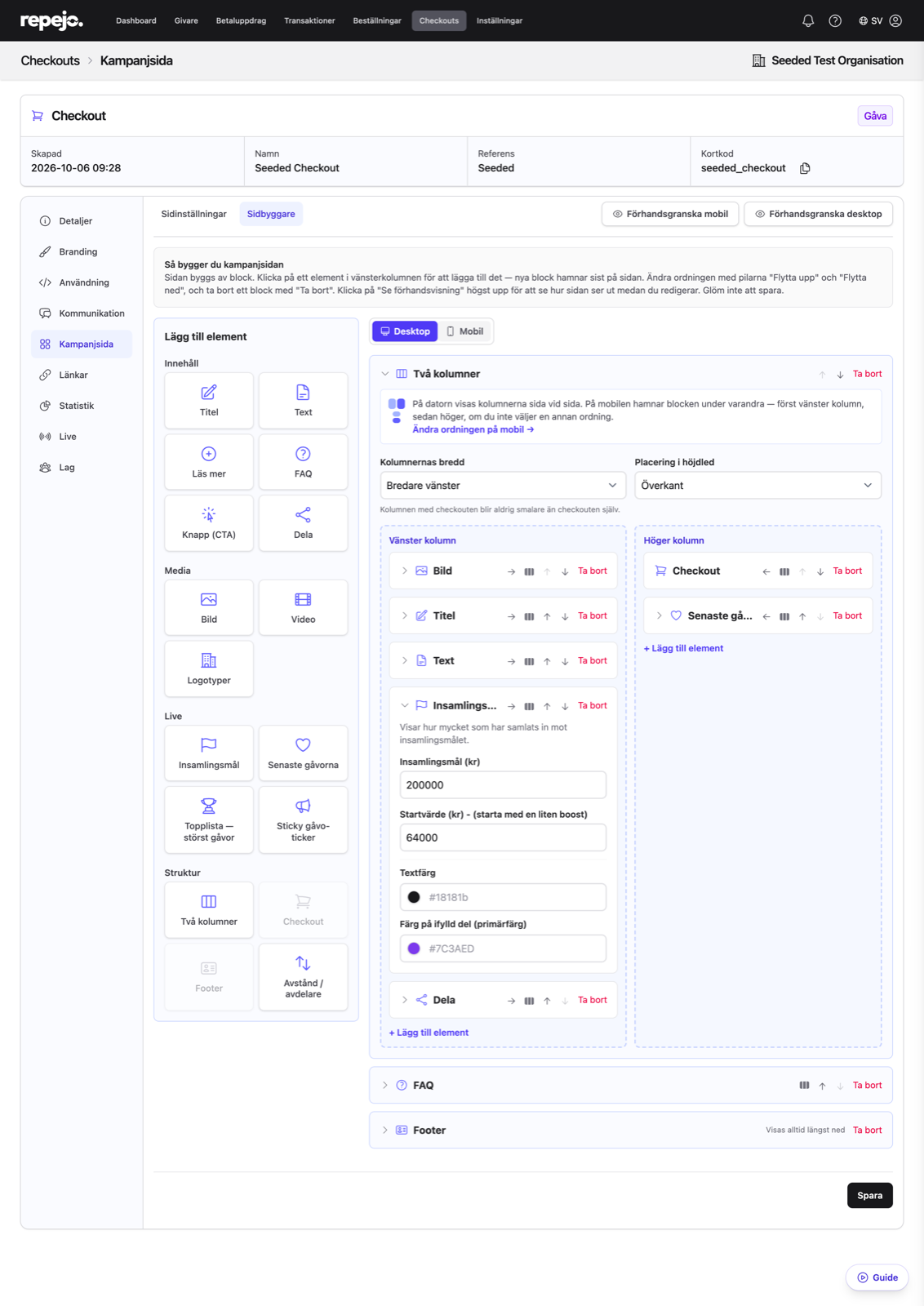
Så arbetar du med blocken
- Lägg till: klicka på ett block under Lägg till element. Det hamnar sist och öppnas så att du kan fylla i det.
- Flytta: använd pilarna upp och ned på blocket.
- Ta bort: Ta bort på blocket.
- Fäll ihop och ut med pilen till vänster om blockets namn.
- Checkout, Footer och Sticky gåvo-ticker kan bara läggas till en gång per sida. Footer ligger alltid sist.
Blocken
Innehåll
- Titel — en rubrik.
- Text — brödtext med formatering.
- Läs mer — en rubrik med text som besökaren fäller ut.
- FAQ — frågor och svar som besökaren fäller ut en i taget.
- Knapp (CTA) — en knapp med egen text, storlek, hörnradie och färger. Utan länk scrollar den till checkouten på sidan. En hel adress (https://…) öppnas i en ny flik.
- Dela — dela-knappar för Facebook, LinkedIn, WhatsApp, X, e-post och kopiera länk. På mobilen visas också telefonens egen dela-knapp. Välj vilka knappar som visas, bara ikoner och färger.
Media
- Bild — en bild, med valfri länk.
- Video — mp4, webm eller mov på upp till 100 MB, med en valfri posterbild som visas innan videon spelas.
- Logotyper — en rad logotyper, till exempel partners. Ladda upp upp till 10 åt gången. Varje logotyp har ett namn (läses upp av skärmläsare) och en valfri länk.
Live
- Insamlingsmål — hur långt insamlingen har kommit mot målet. Ange målet (kr) och ett valfritt startvärde i blocket. Utan mål visas inte blocket. För namninsamlingar räknas underskrifter. Du kan välja textfärg, färg på den ifyllda delen och mätarens hörnradie och höjd.
- Räknare — en siffra som räknar upp live för varje gåva, eller varje underskrift på en namninsamling. Den behöver inget mål. Skriv en text före och efter siffran, till exempel "ljus tända". Inställningarna är uppdelade i hela räknaren (bakgrund och hörnradie), siffran (storlek i pixlar, färg, egen bakgrund och hörnradie) och texten (storlek i pixlar och färg). Startvärdet är detsamma som för räknaren i checkouten.
- Senaste gåvorna — en lista med de tio senaste gåvorna med namn. Den uppdateras direkt. Du kan visa givarens meddelande, vänta med listan tills ett antal gåvor har kommit in, skriva egen text, visa avatarer och sätta en maxhöjd.
- Topplista — störst gåvor — de största enskilda gåvorna eller de största månadsgåvorna.
- Sticky gåvo-ticker — ett band med de senaste gåvorna som rullar längs sidans nederkant.
Namn visas bara när checkouten har "Namn som ska visas med gåva" påslaget. Är det av visar blocket en varning med en knapp som slår på det. Samma sak gäller givarens meddelande.
Egen text
i Senaste gåvorna och tickern ger en egen rad för engångsgåvor och månadsgivare.
Variabler: {{payer_name}},
{{amount}}
och, för hälsningsgåvor, {{recipient_name}},
{{greeting_message}}
och {{dedication_name}}.
Struktur
- Två kolumner — en vänster- och en högerkolumn sida vid sida på datorn, till exempel berättelsen till vänster och checkouten till höger. Välj kolumnernas bredd och placering i höjdled.
- Checkout — själva gåvoformuläret.
- Footer — färger, texter i tre sektioner och länkar till Facebook, Instagram och LinkedIn.
- Avstånd / avdelare — extra luft mellan blocken (48 px som standard), med eller utan en linje.
De flesta block har egen text- och bakgrundsfärg. Titel, Text, FAQ, Läs mer, Senaste gåvorna, Dela och Logotyper kan också få skugga och hörnradie, som checkoutrutan.
Två kolumner
- Varje kolumn har en egen + Lägg till element.
- Flytta till kolumn flyttar ett befintligt block in i en kolumn. Ta ut ur kolumnerna flyttar ut det igen.
- En kolumn kan inte innehålla Två kolumner, Footer eller tickern.
- Kolumnen med checkouten blir aldrig smalare än checkouten.
Ordningen på mobil
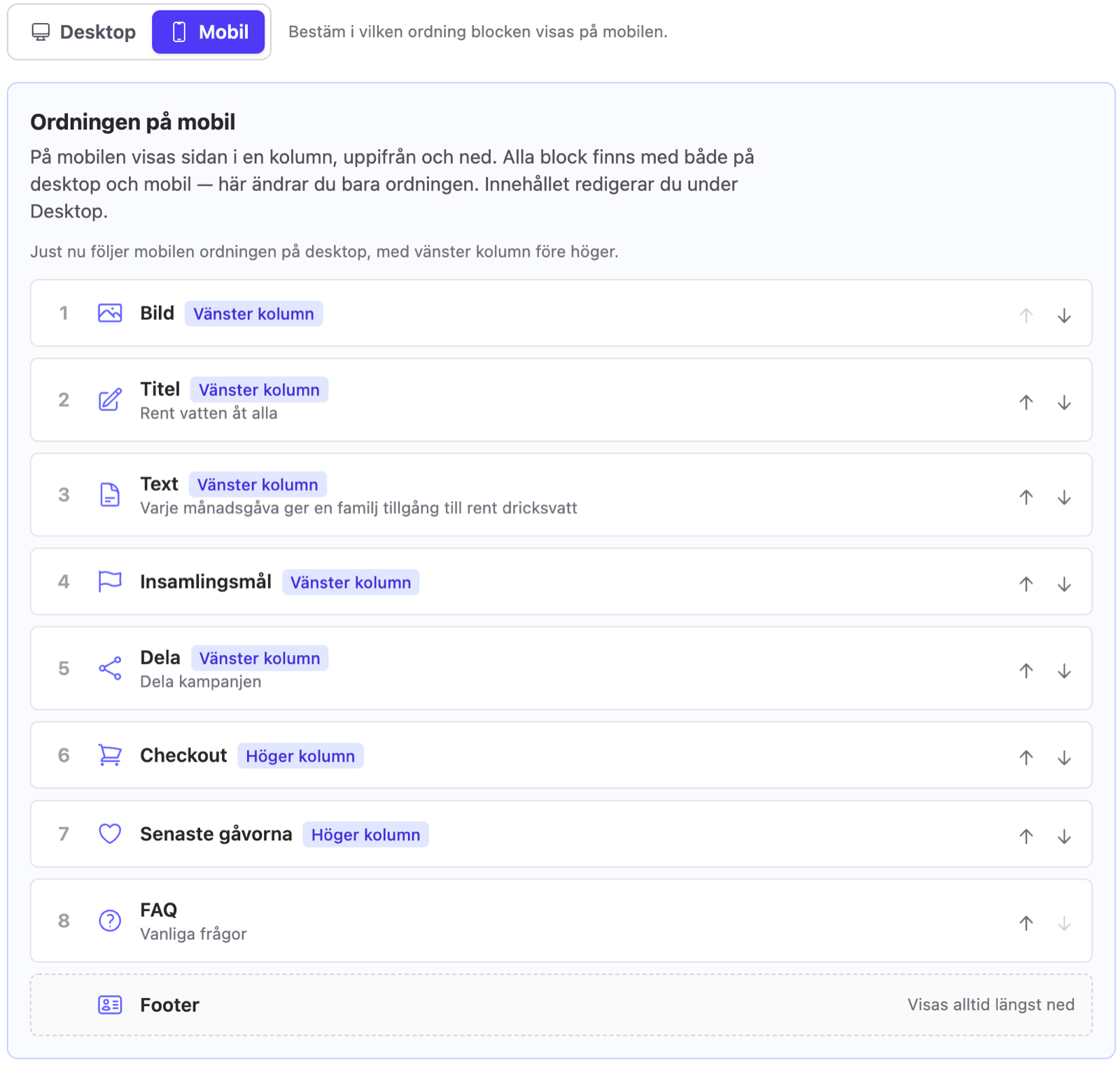
På mobilen visas sidan i en kolumn. Byt från Desktop till Mobil för att välja i vilken ordning blocken visas där. Tills du ändrar den följer mobilen ordningen på desktop, med vänster kolumn före höger. Samma ordning som desktop återställer den.
Dölj ett block på mobil eller desktop
Varje innehållsblock har ett öga. Klicka på det under Desktop för att dölja blocket på datorer, eller under Mobil för att dölja det på mobiler och surfplattor. Det passar till exempel för en stor bild som tar för mycket plats på en liten skärm. Ett dolt block märks med Dold på mobil eller Dold på desktop. Mobil betyder en skärm som är smalare än 1024 pixlar, samma bredd där ordningen på mobil gäller. Checkouten, gåvokortet, footern och tickern visas alltid och har inget öga. Vill du dölja Två kolumner döljer du blocken i den.